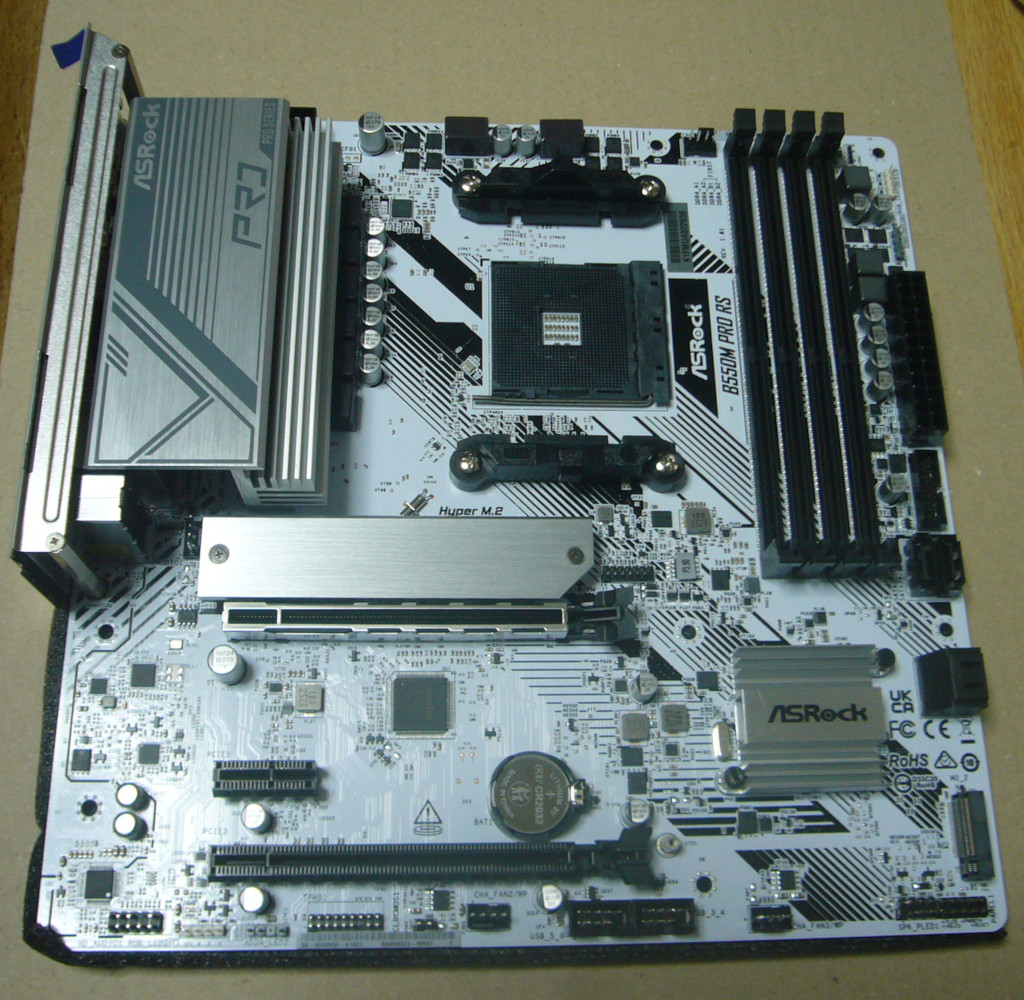
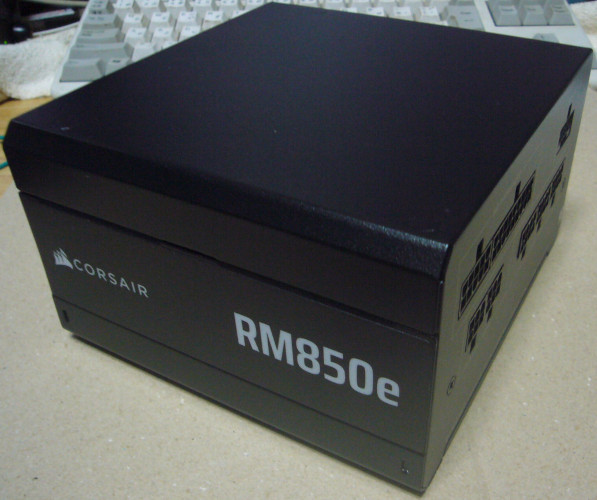
Mint Linux Mint19,20,21,22 ディスクトップ 投稿フォーム: お名前: ニックネームでも何でもかまいません(必須) パスワード: なりすまし防止のため利用して下さい(任意) 記事: キャンセル ↪ 送信する 受取側の処理に時間がかかる場合があります 14 owa #e8faefa 2026/11/15 01:40 prob:0.0% 新規マザボ ASRock B550M PRO RS ¥8,980- @アーク 特価につられました。思わずポチッと; DDR5系は暴騰してるので、次はDDR6系かな(笑; 気に入ったのは、 ・グラボ用PCIe4x16スロットが金物で補強されてること ・二番目のM.2スロットがグラボから遠いので使えそう(^^; ・2.5Gb/s LAN (家庭内LAN環境は未対応ですが;) ・初めての一体型I/Oパネル 13 owa #e8faefa 2026/11/11 21:46 prob:0.0% ATX電源を購入 ¥14,700- @尼さん うちの電源ユニットは今まで使いまわして来たものばかり; 高性能グラボを回すには足りないと思った。 新規に CORSAIR RM850e を購入 PWR 850W 80PLUS/GOLD ATX3.1認証 PCIe5.1準拠 噂ではトリガーに強いとか...良く解らんけど。 サイズはとてもコンパクト。 少々高価。いや最近のSSDやDRAMと比べたらそうでもないか。 12 owa #e8faefa 2026/11/09 00:37 prob:0.0% グラボの異変 使って無いのに唸りを上げてます; メインマシンのAI用グラボ(RX9060XT)です。 https://bowrow.jp/djnote/pc/ASUS-B550M-A-Mint/ ディスプレイ(2台)は内蔵GPUへ繋いでます。 昨日までのbios設定は、 Advanced/NB Configration IGFX Multi-Monitor: Disable Primary Video Device: IGFX Video Advanced/PCI Subsystem Setting Above 4G Decoding: Enabled Resize BAR Support: Auto 設定を色々いじってみても直りません。 最後はbios自体も更新(3645)してみたけど効果なし; やはり、あれか? 8ピンプラグを刺直し、ボードをグッと押し込んでみた。 あはは; 音が鳴り止みました... -- でも、まだ不安定みたい。 やっぱグラボは鬼門だなぁ(涙; 何度も設定変更する時、確認コマンドは次の2つが手軽で便利でした $ nvtop $ /opt/rocm/bin/rocminfo 11 owa #e8faefa 2026/10/25 00:31 prob:0.0% カーネル7.0.0にアップ 新規グラボRX9060XTを認識して欲しかったので $ sudo apt install linux-image-generic-7.0 提案パッケージ: linux-hwe-7.0-tools linux-headers-7.0.0-38-generic $ sudo apt install linux-headers-7.0.0-38-generic $ sudo apt install linux-hwe-7.0-tools-7.0.0-38 エラーが無いのを見て $ sudo update-grub 再起動... -- $ uname -r 7.0.0-38-generic $ inxi -G -xx Graphics: Device-1: AMD Navi 44 [Radeon RX 9050 / 9060 XT] vendor: ASUSTeK おっRX9060XTちゃんと認識されてます(^.^; 10 owa #e8faefa 2026/10/17 00:43 prob:0.0% 鯖にログインできない; M.2が不良で、SSDの交換とかしてたら、 ログインできなくなってしまった(汗; 外部からssh接続は可能。 直にログインすると、 Could not acquire name on session bus なんて出ます。セッションが残ってるみたい。 remminaで接続失敗した影響かも。 $ sudo loginctl とすると自分のセッションが複数あった $ sudo loginctl terminate-session <セッションid> で残ってるセッションを消してもやはりログインできない。 それで、セッションを消してからリブート! ようやく回復できました。ふぅ; 09 owa #e8faefa 2026/01/22 21:33 prob:0.0% Mint起動時に警告が出た; 「EFI stub: WARNING: Failed to measure data for event 1: 0x800000000000000b」 焦ったけど BIOS 画面で Secure Boot をリセットしたら直った; https://bowrow.jp/djnote/pc/ASUS-B550M-A-Mint/ Mint22.3に上げたせいか、 あるいは M.2 がお釈迦になったためかは分かりません; 08 owa #e8faefa 2024/12/02 01:03 prob:0.0% xrdpホストで日本語入力 >>7 の設定だけでは入力メソッドが起動しない;; 結局/etc/xrdp/startwm.shを書き換えました。 --- begin --- #!/bin/sh if test -r /etc/profile; then . /etc/profile fi if test -r ~/.profile; then . ~/.profile fi unset DBUS_SESSION_BUS_ADDRESS #test -x /etc/X11/Xsession && exec /etc/X11/Xsession #exec /bin/sh /etc/X11/Xsession export GTK_IM_MODULE=fcitx export QT_IM_MODULE=fcitx export XMODIFIERS="@im=fcitx" export DefaultMODULE=fcitx fcitx exec mate-session --- end --- とりあえず無事日本語入力はできた。 #test -x /etc/X11/Xsession && exec /etc/X11/Xsession #exec /bin/sh /etc/X11/Xsession コメントアウトしたけど、この二行の役目は理解してません。 07 owa #e8faefa 2024/11/29 23:21 prob:0.0% Mint22でRDP xrdp, xorgxrdp をインストール $ sudo apt install xrdp /etc/xrdp/xrdp.ini を修正 - new_cursors=true + new_cursors=false /etc/xrdp/startwm.sh を修正 + unset DBUS_SESSION_BUS_ADDRESS + exec mate-session # or xfce4, cinnamon test -x /etc/X11/Xsession && exec /etc/X11/Xsession exec /bin/sh /etc/X11/Xsession リスタート $ sudo systemctl restart xrdp $ sudo systemctl status xrdp 他のLinuxマシンから問題なく接続できました。 参考サイト https://qiita.com/nakamurahiro/items/977d876df37dea9f9ce8 https://qiita.com/faz479704/items/5b992ec81b46a8d911e4 06 owa #e8faefa 2023/09/06 03:02 prob:0.0% VirtualBox共有フォルダ ホストがWindows10の場合 0) ホスト: VBoxの設定で、共有フォルダを設定 1) ゲスト: VBoxGuestAdditionsをインストール 2) ゲスト: コマンドプロンプトで > net use X: vboxsvrフォルダ名 と調べたが、ホスト:Mint、ゲスト:Win10では (2)は無くてもネットワークで繋がった。 05 owa #e8faefa 2021/07/06 21:01 prob:0.0% デフォルトブラウザの設定 $ update-alternatives --display gnome-www-browser gnome-www-browser - 自動モード 最適なリンクのバージョンは '/usr/bin/firefox' です リンクは現在 /usr/bin/firefox を指しています リンク gnome-www-browser は /usr/bin/gnome-www-browser です $ sudo update-alternatives --install /usr/bin/gnome-www-browser gnome-www-browser /usr/bin/chromium 40 $ sudo update-alternatives --config gnome-www-browser alternative gnome-www-browser (/usr/bin/gnome-www-browser を提供) には 2 個の選択肢があります。 選択肢 パス 優先度 状態 ------------------------------------------------------------ * 0 /usr/bin/firefox 40 自動モード 1 /usr/bin/chromium 40 手動モード 2 /usr/bin/firefox 40 手動モード 現在の選択 [*] を保持するには <Enter>、さもなければ選択肢の番号のキーを押してください: 1 update-alternatives: /usr/bin/gnome-www-browser (gnome-www-browser) を提供するために マニュアルモードで /usr/bin/chromium を使います 成功(^.^;